

Hummingbot op Raspberry Pi installeren
Geen programmeer-vaardigheden vereist!
Benodigdheden
De software van Hummingbot kan op een laptop of desktop gebruikt worden, maar wij gebruiken het op een Raspberry Pi omdat dit vele malen minder stroom kost. Het apparaat moet namelijk 24/7 aan blijven staan.
Je hebt nodig:
1x Raspberry Pi 5 met 8 GB RAM of meer;
1x Raspberry Pi 5 voeding;
1x passieve of actieve koeling voor de Raspberry Pi 5;
1x Geschikte 32GB USB-stick;
1x UTP-kabel.
Koop nu via Bol.com:
Raspberry Pi 5 + Voeding & Active koeling: 8GB RAM
Geschikte USB-stick: 32GB
UTP-kabel: Verschillende lengtes
Heb je nog een Raspberry Pi 4 liggen?
Zowel de Raspberry Pi 4 als de Pi 5 zijn geschikt voor het gebruik van Hummingbot. Voor een optimale werking én levensduur moeten Raspberry Pi 4’s een andere ‘boot order’ hanteren. Dit geldt ook voor Raspberry Pi 5’s die vóór 2024 zijn gekocht. Dit verander je als volgt:
1. Download Raspberry Pi Imager.
2. Steek de SD-kaart m.b.v. bijbehorende adapter in jouw pc.
3. Kies in de Imager voor het apparaat dat jij hebt, kies bij ‘Besturingssysteem’ voor ‘Misc utility images’ > ‘Bootloader’ > ‘NVMe/USB Boot’. Selecteer bij ‘Opslagapparaat’ jouw SD-kaart en voltooi het proces via de ‘VOLGENDE’-knop.
4. Nadat het flashen van de SD-kaart is voltooid steek je deze in de Raspberry Pi, en sluit je de Raspberry Pi aan op de stroom. Na 20 seconden kun je de Raspberry van de stroom halen.
Raspberry Pi OS (64-bit) installeren:
LET OP: Dit stappenplan helpt jouw met het installeren van Hummingbot via een zogenaamde Docker, waardoor je maximaal 1 trade-bot tegelijk aan kunt zetten. Indien jij meerdere trade-bots tegelijk actief wilt hebben volg dan het uitgebreidere stappenplan om Hummingbot volledig zelf te installeren i.p.v. via een Docker
1. Zet m.b.v. Raspberry Pi Imager een aangepaste versie van ‘Raspberry Pi OS (64-bit)’ op de USB-stick.
Selecteer jouw type Raspberry Pi onder ‘Raspberry Pi Model’, kies voor ‘Raspberry Pi OS (64-bit)’ onder ‘Besturingssysteem’ & selecteer jouw USB-stick onder ‘Opslagapparaat’.
Klik op ‘VOLGENDE’ en kies daarna voor ‘AANPASSEN’:
2. Vul een gebruikersnaam en een wachtwoord in waarmee jij de Raspberry Pi wilt beveiligen. Wij raden het gebruik van WiFi niet aan maar indien je geen andere optie hebt kun je nu alvast jouw WiFi-netwerk en -wachtwoord invullen:
3. Zet op het tabblad ‘SERVICES’ het vinkje aan bij ‘SSH inschakelen’ & druk op ‘OPSLAAN’: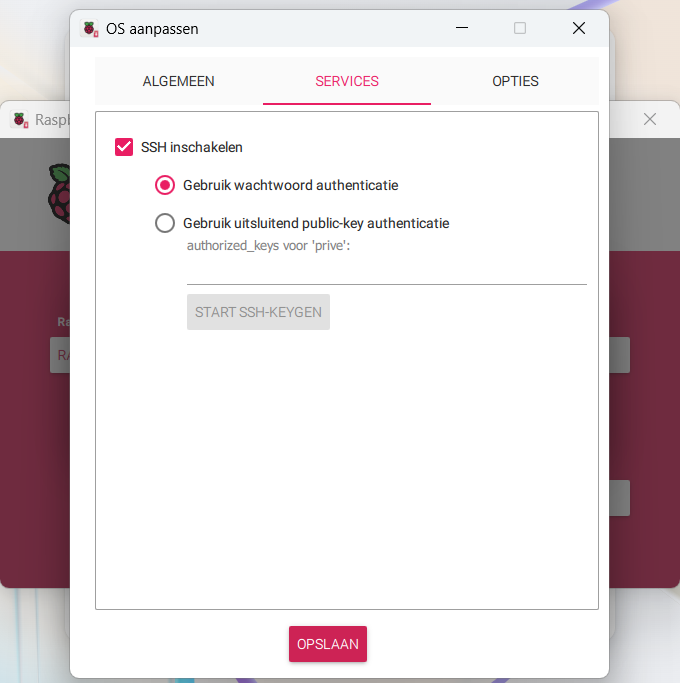
4. Klik op ‘JA’ om de aangepaste software op jouw USB-stick te laten schrijven:
5. Zodra de software op de USB-stick staat plaats je deze in één van de blauwe USB-poorten van de Raspberry Pi. Indien je geen WiFi wilt gebruiken is het tijd om de Raspberry Pi met een UTP-kabel aan te sluiten op het modem.
6. Sluit de Raspberry Pi aan op de stroom, en start alvast een pc op.
7. Benader de Raspberry Pi via ‘Opdracht Prompt’ (Windows) of via de ‘Terminal’ (MacOS) door de volgende regel in te voeren:
ssh gebruikersnaam@’lokale ip-adres van de Raspberry Pi‘
*Het lokale ip-adres van de Raspberry Pi vind je onder ‘verbonden apparaten’ of ‘DHCP’ in jouw modem. Invoeren zonder de ‘aanhalingstekens’ eromheen
8. De pc vraagt eerst of je het apparaat dat je benadert wel vertrouwt. Bevestig deze vraag met ‘yes’ & druk op ‘enter’. Hierna kun je het wachtwoord van de Raspberry Pi invoeren, zoals je deze heb ingevuld bij stap 2.
9. Je bent ingelogd in de Raspberry Pi. Type de volgende regel in & druk op ‘enter’:
sudo raspi-config
10. Je ziet een scherm met verschillende opties. Kies voor optie 3 ‘Interface Options’ & druk op ‘enter’. Kies daarna voor optie i3 ‘VNC’ & druk op ‘enter’. Het systeem vraagt of je het zeker weet, selecteer ‘yes’ en druk op ‘enter’. Sluit het config-menu af door onderin ‘Finish’ te selecteren & druk op ‘enter’.
11. Download VNC op jouw pc. Kies na installatie voor de optie om de software te gebruiken zonder in te loggen / zonder cloud. Hierdoor kom je in het onderstaande venster terecht, waar je het lokale ip-adres van jouw Raspberry Pi invult & daarna op ‘enter’ drukt. Het systeem vraagt eerst of je het apparaat vertrouwt, en daarna om de inloggegevens zoals je deze hebt aangemaakt bij stap 2. Druk tot slot op ‘OK’ om via VNC het bureaublad van jouw Raspberry Pi te openen: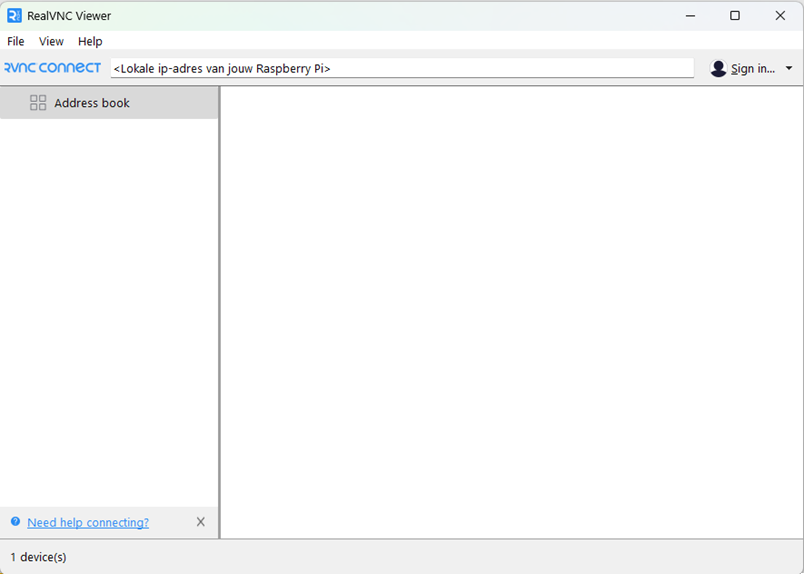
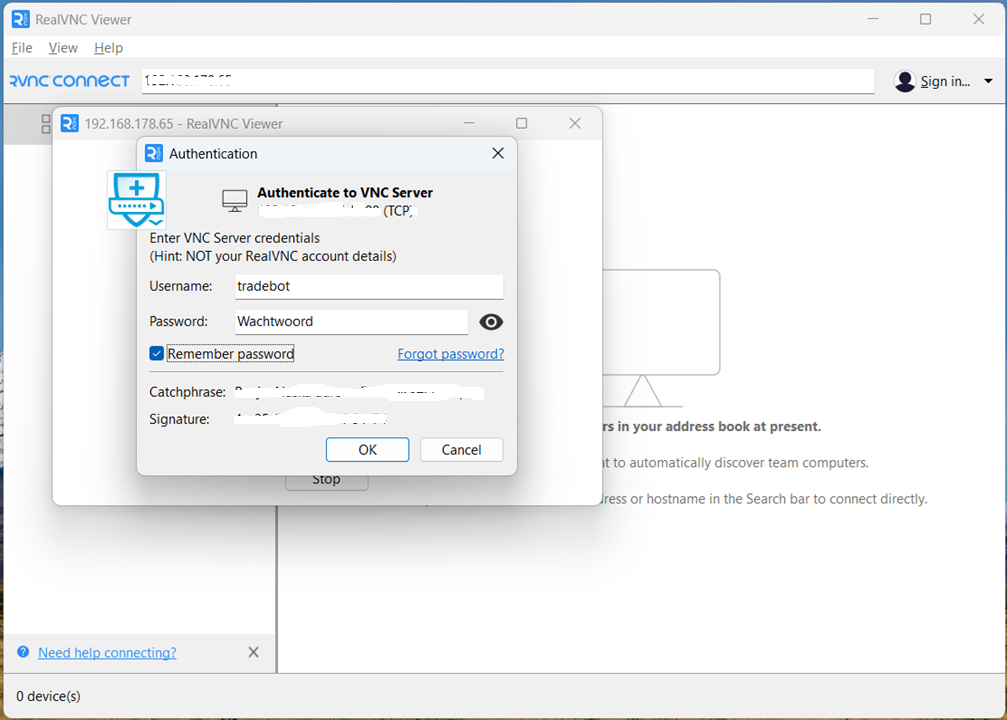
*Wanneer VNC geen verbinding kan maken met de Raspberry Pi komt dat of doordat de Raspberry Pi niet juist verbonden is met het internet of doordat het verkeerde lokale ip-adres gebruikt wordt. Sluit de Raspberry Pi met een UTP-kabel rechtstreeks aan op het modem, en zoek daarna opnieuw het lokale ip-adres van de Raspberry Pi op in het modem.
Je bent klaar met alle voorbereidende handelingen. Voortaan zul je alles wat je op de Raspberry Pi doet via VNC uitvoeren. Hierdoor kun je namelijk gemakkelijk code kopiëren vanaf je pc naar de ’terminal’ van de Raspberry Pi én hoef je geen monitor, toetsenbord en muis aan te sluiten op de Raspberry Pi. Als je VNC afsluit blijft de Raspberry Pi onverminderd doorgaan met het aansturen van de trade-bot die we hieronder gaan installeren.
Hummingbot installeren:
1. Klik op het ’terminal’-icoontje in de bovenste balk. Hierdoor opent een venster (met zwarte of witte achtergrond) waarin je opdrachten kunt plakken: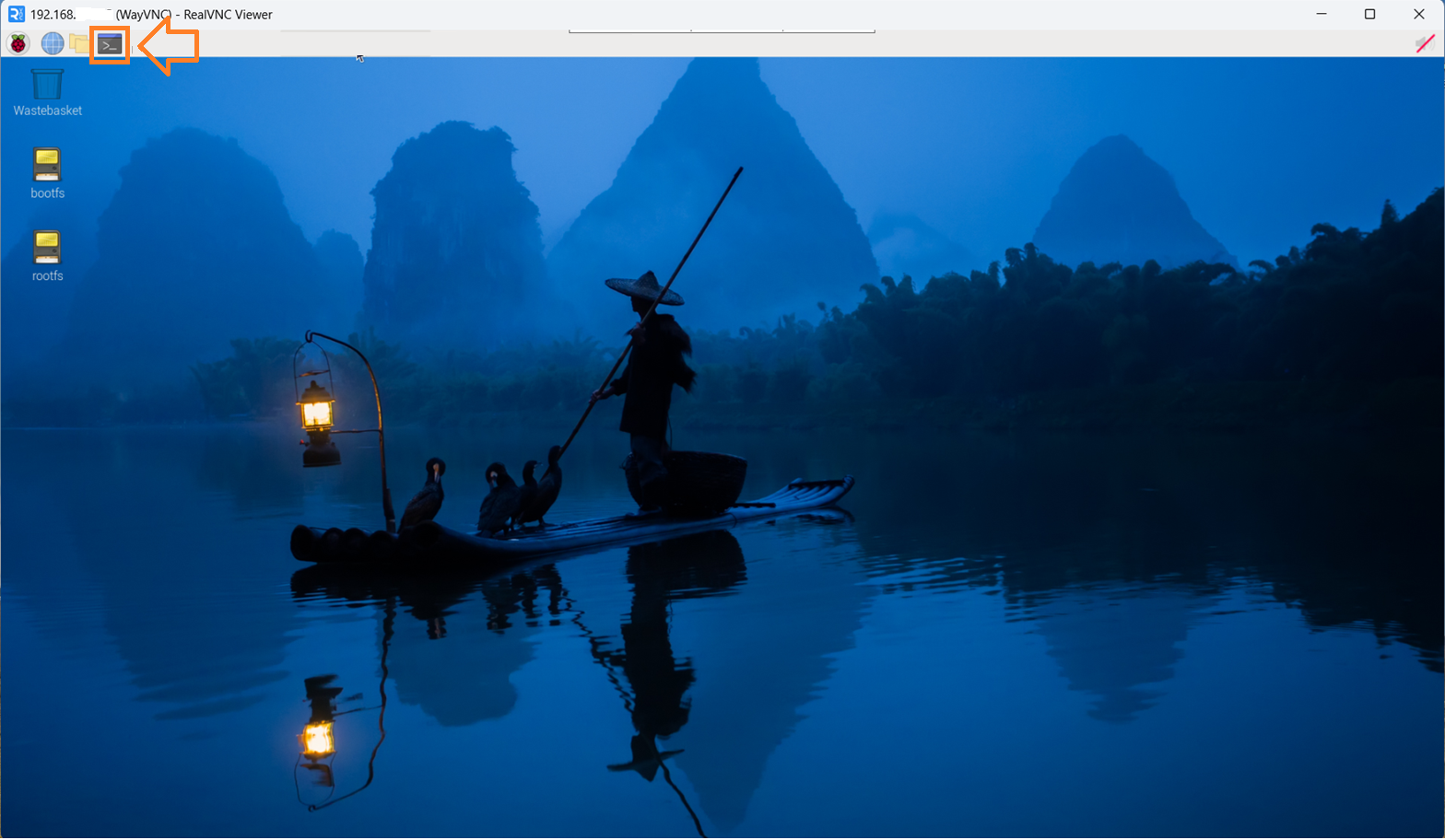
2. Maximaliseer het terminal-venster voor gebruiksgemak door op het pijltje omhoog te klikken: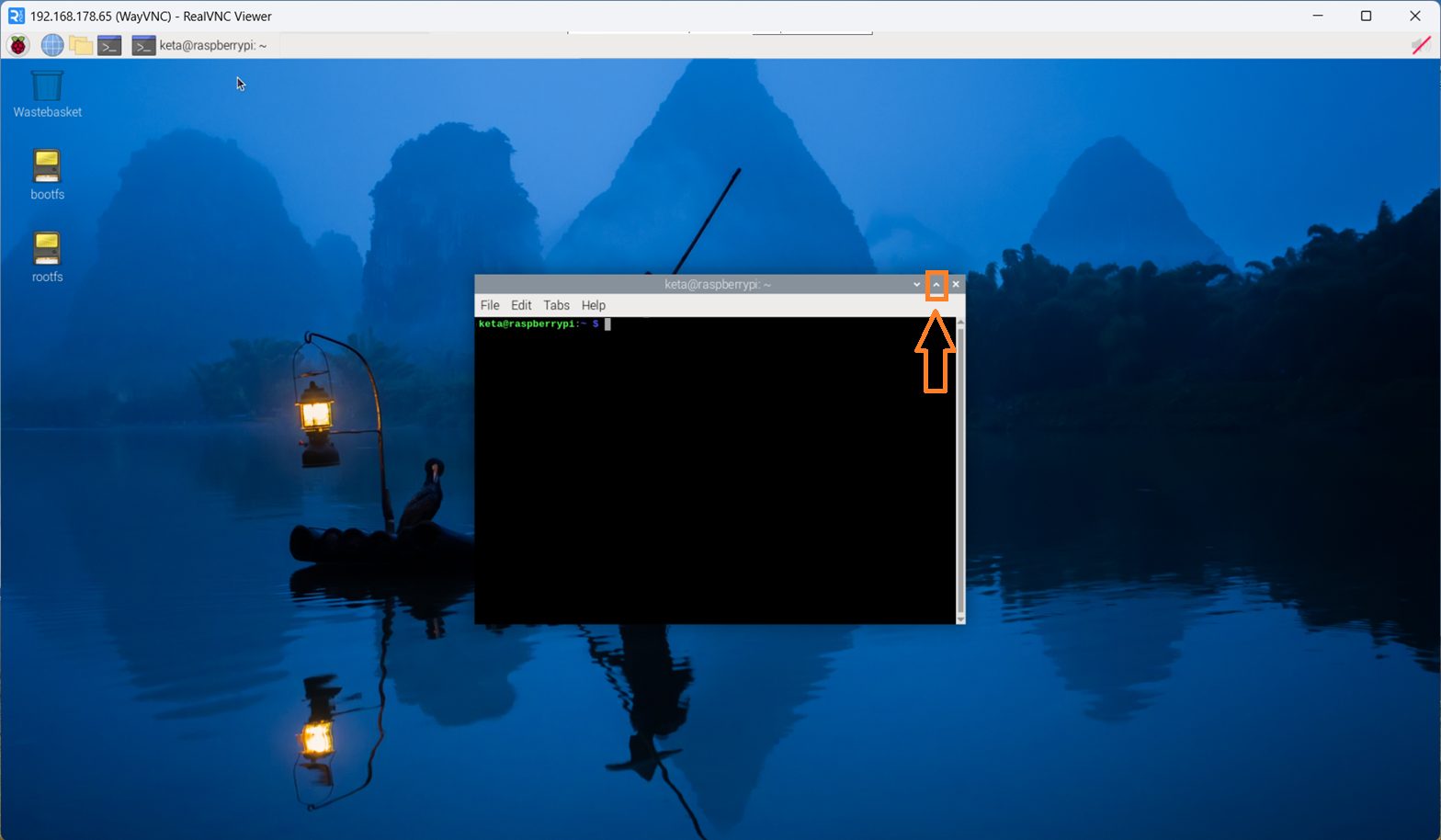
3. Kopieer onderstaande regel & plak deze d.m.v. CTRL+SHIFT+V in het terminal-venster & druk op ‘enter’:
sudo apt install git && sudo apt update && sudo apt upgrade -y && sudo apt install -y gcc build-essential
*Het systeem vraagt tussendoor of je de software écht wilt installeren. Bevestig dit met ‘y’ en druk op ‘enter’.
LET OP: Wacht na het invoeren van opdracht(en) zoals bij stap 3 altijd tot deze helemaal zijn verwerkt. Zodra de Raspberry klaar is wordt er een nieuwe invoerregel weergegeven. Dat ziet er als volgt uit (op basis van de door jou ingevulde gebruikersnaam en hostname van de Raspberry):
gebruikersnaam@tradebot:~ $
4. Kopieer onderstaande regel & plak deze in het terminal-venster & druk op ‘enter’:
sudo apt install gnome-terminal
*Het systeem vraagt tussendoor of je de software écht wilt installeren. Bevestig dit met ‘y’ en druk op ‘enter’.
4. Kopieer alle onderstaande regels & plak deze in één keer in het terminal-venster & druk op ‘enter’:
# Add Docker’s official GPG key:
sudo apt update
sudo apt install ca-certificates curl
sudo install -m 0755 -d /etc/apt/keyrings
sudo curl -fsSL https://download.docker.com/linux/debian/gpg -o /etc/apt/keyrings/docker.asc
sudo chmod a+r /etc/apt/keyrings/docker.asc
# Add the repository to Apt sources:
sudo tee /etc/apt/sources.list.d/docker.sources <<EOF
Types: deb
URIs: https://download.docker.com/linux/debian
Suites: $(. /etc/os-release && echo “$VERSION_CODENAME”)
Components: stable
Architectures: $(dpkg –print-architecture)
Signed-By: /etc/apt/keyrings/docker.asc
EOF
sudo apt update
5. Zodra de vorige opdracht is verwerkt, voer dan onderstaande regels in & druk op ‘enter’:
sudo apt install docker-ce docker-ce-cli containerd.io docker-buildx-plugin docker-compose-plugin
*Het systeem vraagt tussendoor of je de software écht wilt installeren. Bevestig dit met ‘y’ en druk op ‘enter’.
6. Zodra de vorige opdracht is verwerkt, voer dan onderstaande regels in één keer in & druk op ‘enter’:
curl -fsSL https://get.docker.com -o get-docker.sh
sh get-docker.sh
7. Zodra de vorige opdracht is verwerkt, voer dan onderstaande regel in & druk op ‘enter’:
git clone https://github.com/hummingbot/hummingbot.git
cd hummingbot
8. Zodra de vorige opdracht is verwerkt, voer dan onderstaande regel in & druk op ‘enter’:
sudo make setup
sudo make deploy
*Het systeem vraagt of je bij de installatie van Hummingbot ook de Gateway wilt installeren. De Gateway is specifiek bedoeld voor het handelen op DEX-beurzen, en is niet nodig voor het handelen op reguliere beurzen zoals Coinbase.
9. Zodra de vorige opdracht is verwerkt, voer dan onderstaande regel in & druk op ‘enter’:
sudo docker attach hummingbot
10. Ga naar stap 4 van het ‘Hummingbot installatie & configuratie‘-stappenplan voor het instellen van jouw eerste handels-strategie.
Aanvullend:
* Mocht bovenstaande installatie-stappen niet werken dan komt dit door een recente wijziging in een softwarepakket. Wij verwijzen je in dat geval tijdelijk door naar de officiele handleiding van Hummingbot.org.
* Hummingbot-software afsluiten doe je door het ‘exit‘-commando te gebruiken ín Hummingbot. Hierdoor stopt de bot met desbetreffende strategie met handelen. Om Hummingbot daarna opnieuw op te starten gebruik je het ‘sudo docker attach hummingbot‘-commando in een Raspberry Pi Terminal-venster.
* Wanneer de Raspberry Pi helemaal uit is geweest is en je de Hummingbot-software daardoor ook helemaal opnieuw moet opstarten voer dan via een nieuw ’terminal’-venster onderstaande regels in & druk op ‘enter’:
cd hummingbot
sudo docker compose up
sudo docker attach hummingbot
Overweeg een donatie aan crypto-college.nl

