

Aanpassingen maken in bitcoin.conf
Whitelist en verbind vrienden met jouw Bitcoin node.
Wat kun je met het bitcoin.conf bestand?
Alle instellingen van een bitcoin node worden opgeslagen in het bitcoin.conf bestand. Je kunt dit bestand zelf aanpassen door in de instellingen van jouw node een aanpassing te maken óf door handmatig het bestand aan te passen in de bronbestanden. Tegenwoordig kun je op Bitcoin Knots nodes óók zelf gemakkelijk aanvullende regels toevoegen aan het bitcoin.conf bestand zonder dat je het bestand handmatig hoeft aan te passen. Hierdoor is het veel makkelijker geworden om jouw node bijvoorbeeld met die van een vriend te verbinden, en hem zo te helpen met het sneller downloaden van de blockchain.
Wat is ‘whitelisting’?
Wanneer jij met jouw full-node een andere node van vrienden/familie wilt helpen met het snel downloaden van de gehele blockchain kan het handig zijn om het adres van de betreffende node te whitelisten in jouw bitcoin.conf bestand. Dit geldt ook voor apparaten waarop je een wallet wilt gebruiken die jouw node als back-end gebruikt. Hierdoor geldt het mogelijke upload limiet (Max Upload Target) van jouw node niet meer voor de ge-whiteliste node/wallet.
Verbinden met een specifieke node
Om jouw node zo effectief mogelijk te laten werken wil je dat deze zo snel mogelijk nieuwe blocks doorgeseind krijgt van andere nodes, wanneer ergens ter wereld een nieuwe block wordt gemined. Hetzelfde geldt voor het actueel houden van jouw mempool (onbevestigde transacties). Deze twee punten zijn sterk afhankelijk van de reikwijdte van jouw node, oftewel: met hoeveel (grote) nodes jouw node verbonden is. Bekijk het overzicht van de hoogst scorende nodes op Bitnodes.io.
Onderstaande stappenplannen zijn afgestemd op het gebruik van een Bitcoin Knots full-node op Umbrel.
Het bitcoin.conf-bestand aanpassen via de interface:
1. Klik aan de onderkant op ‘Settings‘: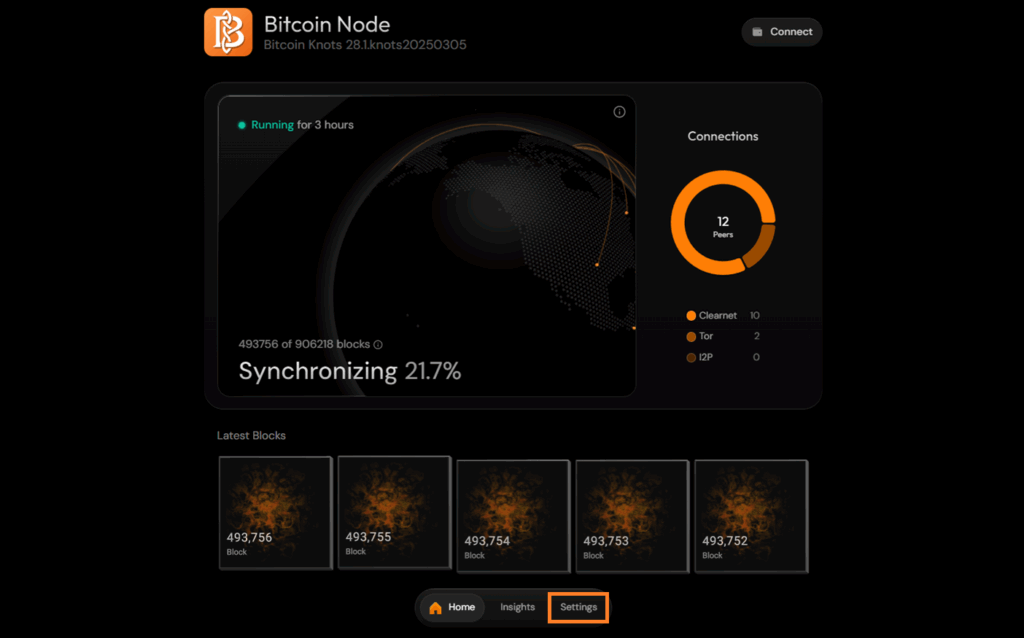
1. Klik op ‘Advanced‘.
Gebruik de volgende regels voor het whitelisten en verbinden van nodes:
whitelist=<P2P-dres van de node>
addnode=<P2P-adres van de node>:<poort die de node gebruikt>
Let op: Bitcoin Knots gebruikt standaard poort 9333, Bitcoin Core gebruikt standaard poort 8333.
Voeg de gewenste regels toe door deze te plakken in het ‘Custom bitcoin.conf overrides‘- veld & druk daarna op ‘Save changes‘.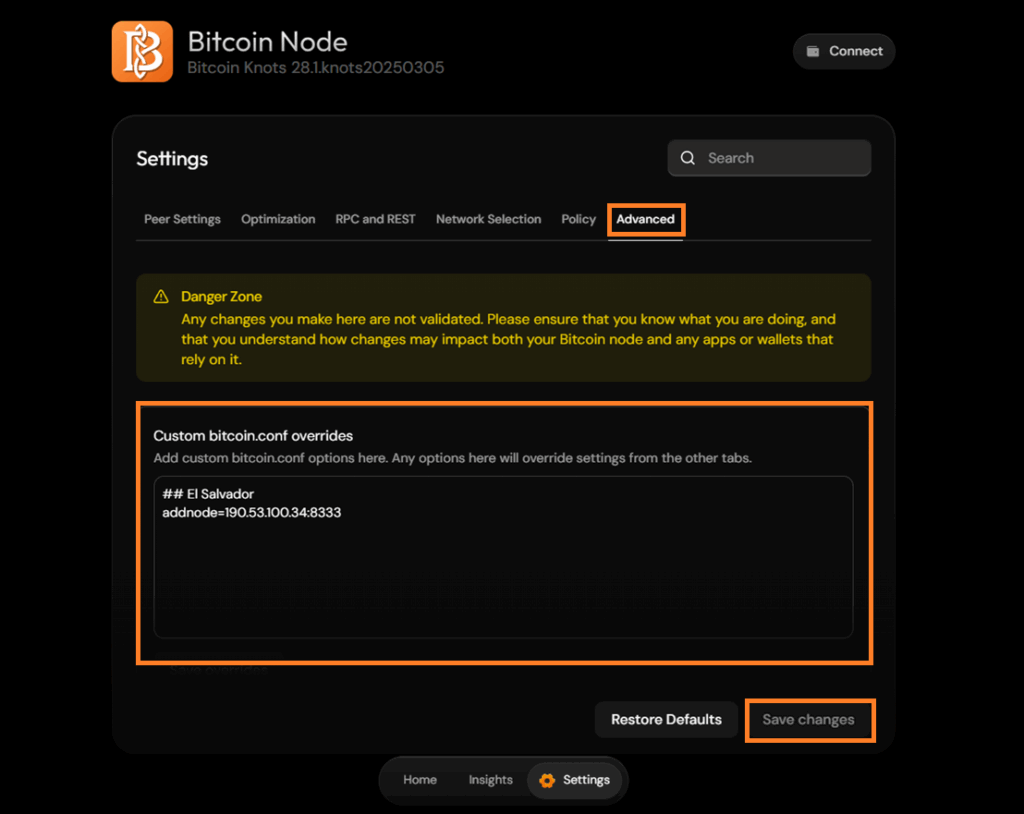
Het bitcoin.conf-bestand via SSH aanpassen (oud):
1. Benader jouw Umbrel d.m.v. SSH.
Voorbeeld voor windows:
– Open ‘Command Pormpt’ / ‘Opdrachtprompt’, voer het volgende commando in en druk daarna op ‘enter’:
ssh umbrel@<Lokale ip-adres van jouw umbrel>
– Windows vraagt eerst of je het apparaat vertrouwt, beantwoord dit met ‘yes’ of ‘ja’.
– Vervolgens wordt het wachtwoord van jouw Umbrel gevraagd, vul deze in en druk daarna op ‘enter’.
2. Zodra je bent ingelogd (te herkennen aan de paraplu die wordt weergegeven), voer je de volgende commando’s in, en druk daarna op ‘enter’:
cd umbrel/app-data/bitcoin-knots/data/bitcoin
sudo nano bitcoin.conf
3. Nadat je nogmaals het wachtwoord van jouw Umbrel hebt ingevoerd, opent het bitcoin.conf-bestand waarin je allerlei soorten extra instellingen kunt ingeven voor jouw node. Om een specifieke node te whitelisten, of om jouw node opdracht te geven om standaard bij het opstarten een verbinding te openen met een bepaalde node, voeg je onderstaande regels toe aan het bitcoin.conf-bestand:
whitelist=<P2P-dres van de node>
addnode=<P2P-adres van de node>:<poort die de node gebruikt>
4. Mochten jij en je vrienden/familie geen publiek ip-adressen willen gebruiken ivm privacy dan is het ook mogelijk om via het Tor-netwerk te whitelisten/verbinden. De node waarmee je wilt verbinden moet dan wel de functie ‘Make All Outgoing Connections to Clearnet Peers Over Tor’ aan hebben staan in de ‘Peer settings’.
Om het Tor-adres van een node te achterhalen druk je rechts boven op ‘CONNECT’ en kies je voor ‘P2P Details’. Klik op het icoontje naast het host-adres om deze te kopiëren: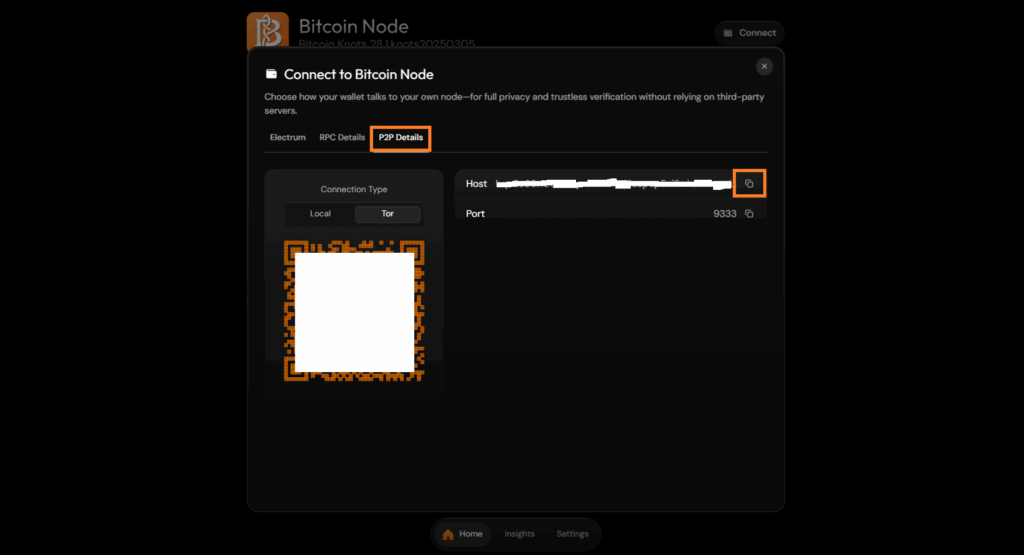
5. Zodra je het node-adres hebt achterhaald kun je deze in plaats van het publieke ip-adres gebruiken in het de bitcoin.conf-bestand.
Let op: Bitcoin Knots gebruikt standaard poort 9333, Bitcoin Core gebruikt standaard poort 8333.
Voorbeeld:
## El Salvador
whitelist=190.53.100.34
addnode=190.53.100.34:8333
6. Zodra je klaar bent met het toevoegen van alle gewenste ‘whitelist’- en ‘addnode’-regels druk je op CTRL+X om het bestand op te slaan. Het systeem vraagt hierdoor ‘Save modified buffer?’, druk op de letter ‘y’ en daarna op ‘enter’. Je kunt het zwarte prompt-scherm nu sluiten.
7. Herstart de node om de nieuwe regels in het bitcoin.conf-bestand in werking te laten treden door op het bureaublad van de Umbrel met rechtermuisknop op de Bitcoin Knots-app te klikken en daarna voro ‘Restart’/ ‘Herstarten’ te kiezen.
Overweeg een donatie aan crypto-college.nl

